

¡Hola, intrépido explorador del universo WordPress!
Has aterrizado en el lugar correcto. Si estás intentando añadir Google Analytics a tu WordPress, pero te sientes como si estuvieras intentando pilotar un cohete con instrucciones en latín… respira. Este artículo es para ti.
Prepárate para una guía tan sencilla que hasta tu cuñado —sí, ese que aún no distingue Google de Facebook— podría seguirla.
¿Por qué conectar Google Analytics con WordPress?
Porque si no sabes quién entra en tu web, es como tener un restaurante sin puerta: nadie sabe si tienes clientela o solo amigos imaginarios.
Google Analytics (GA o GA4, para los amigos) es como el Gran Hermano del marketing digital. Mira TODO. Quién entra, cuándo, desde dónde, cuántos clics hacen y si se fueron llorando o bailando.
Y tú, querido lector, mereces tener ese súper poder.
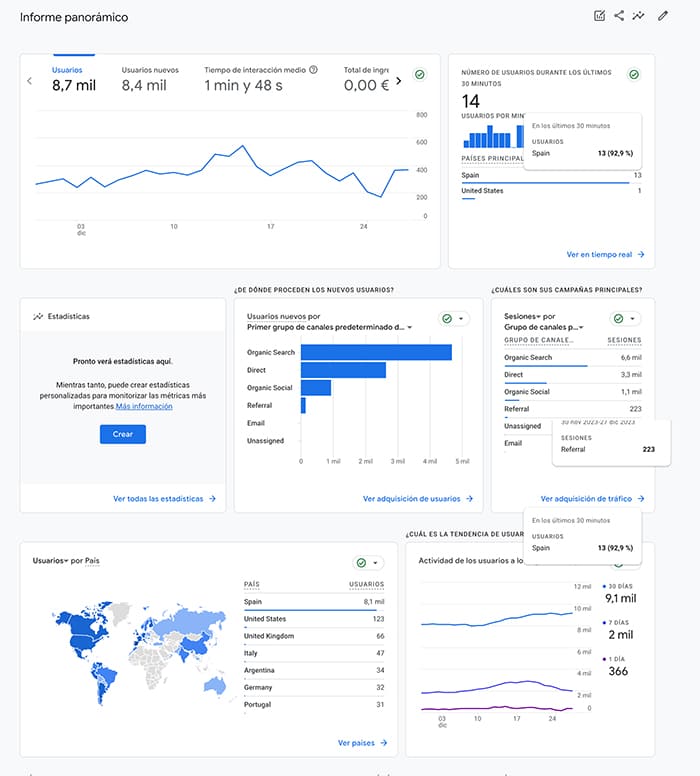
Cómo instalar Google Analytics en WordPress (sin sacrificar tu alma en el proceso)
No te quiero engañar, de las 2 opciones hay una más fácil que otra. Pero eso lo dejo a tu decisión:
Método fácil: Instalar Google Analytics en WordPress con Plugin
Instalar un plugin de Google Analytics para WordPress es como ponerle ruedines a tu bici. Funciona, es fácil, y no acabas en urgencias.
Instálalo como cualquier plugin desde el panel de WordPress → Plugins → Añadir nuevo → Busca, instala y activa. ¡Voilà!
Te pedirá conectar tu cuenta de Google y seleccionar tu propiedad de Analytics. Clic, clic, hecho.
Nota: Si no sabes como instalar un plugin en WordPress tienes este post que me curre hace un tiempo.
También te dejo algunos plugins que te pueden interesar. Yo, personalmente uso el último porque es super fácil la instalación y configuración:
Modo PRO:
Si hoy te ha levantado con ganas de aventura, usar este método para instalar GA4 en WordPress. Pero, tranquilo o tranquila, lo vas a conseguir:
Entra en Google Analytics.
Crea una propiedad (GA4, por favor, no vivas en el pasado).
Copia el ID de seguimiento o Measurement ID (comienza por “G-“).
Ve a tu WordPress → Apariencia → Editor de temas → header.php.
Pega el script de seguimiento justo antes de </head>.
Y todo listo.
Cómo saber si Google Analytics funciona
Ahora toca saber si hemos hecho bien las cosas y GA está bien instalado en nuestra página:
- Entra a tu panel de Google Analytics.
- Ve a “Tiempo real”.
- Visita tu web desde otro dispositivo.
- Si aparece una visita… ¡feclidades!
- Si no aparece nada, revisa los pasos anteriores o mándame un mensaje.
Google Analytics 4: el nuevo sheriff en la ciudad
Sí, Universal Analytics ha muerto. Larga vida a GA4, el sucesor más avanzado y —seamos sinceros— también más confuso. GA4 permite seguimiento de:
- Eventos personalizados (clics, scroll, vídeos)
- Conversiones (ventas, registros, etc.)
- Dispositivos móviles vs. escritorio
- Fuentes de tráfico (¿te visitan desde TikTok o de la abuela?)
Y lo mejor: lo hace sin cookies (o casi), cumpliendo con el dichoso RGPD.
Algunas preguntas frecuentes
¿Puedo usar Google Tag Manager?
Claro. Si quieres complicarte la vida un poco más, adelante. Tiene su ventaja si necesitas seguimiento avanzado, pero para empezar, un plugin basta.
¿Necesito consentimiento de cookies?
Sí. Europa, leyes, privacidad. Instala un plugin como CookieYes o Complianz y sé legal
Conclusión: mide, mejora y domina tu web
Ya sabes cómo añadir Google Analytics en WordPress, con plugin o a pelo. Lo importante es empezar a medir lo que haces. Porque “lo que no se mide no se mejora”… y tampoco se cobra, oye.
Y si te has quedado con ganas de más, te invito a leer otros artículos del blog o a escribirme. ¡Aquí no muerdo!